Inat Box APK
PC’ye Nasıl Kurulur?
Windows & Mac Rehberi
Telefon ekranı yetmedi, büyük monitörde izlemek istiyorsunuz. Doğru karar. Inat Box APK’yı PC‘ye kurmak sanıldığı kadar zor değil — sadece bir emülatör lazım. Bu sayfada 3 farklı emülatörü ve adım adım kurulumu anlattım.
3+
Emülatör Seçeneği
15dk
Kurulum Süresi
4K+
Ekran Desteği
%100
Ücretsiz

Inat Box APK — PC Kurulum
Platform
Windows / Mac
Yöntem
Android Emülatörü
Min RAM
8 GB
APK Sürüm
v14 (2025)
Ücret
Ücretsiz
Hesap
Gerekmiyor
✓ Ücretsiz
✓ Güvenli
✓ 4K Destek
Telefonda maç izlemek güzel ama 27 inçlik monitörde Süper Lig izlemek bambaşka bir şey. Ya da yatakta dizüstü bilgisayarınızla dizi maraton yapmak istiyorsunuz. “Inat Box PC’de çalışır mı?” diye arattınız ve buraya geldiniz. Cevap: evet, çalışır. Üstelik oldukça iyi.
Bu sayfada IPC için Inat Box APK ye kurmanın en kolay ve en güvenilir yolunu anlattım. Kısaca yapmanız gereken şu: önce bir Android emülatörü kuruyorsunuz, sonra APK dosyasını yüklüyorsunuz, açıyorsunuz ve izlemeye başlıyorsunuz. Toplamda 15 dakikayı geçmez. Hangi emülatörü seçeceğinizi, adım adım nasıl yapacağınızı ve sorun çıkarsa ne yapacağınızı hepsini burada bulacaksınız.
PC’de Inat Box İçin Neden Emülatör Gerekiyor?
Önce bunu anlamak her şeyi kolaylaştırıyor.
inat box apk son sürüm indir uygulaması. Windows veya Mac, Android’i doğrudan çalıştıramıyor. Bu yüzden bilgisayarınızda bir Android ortamı oluşturmanız gerekiyor — buna emülatör deniyor. Emülatör, bilgisayarınızın içinde sanal bir Android telefon gibi davranıyor. Oraya APK dosyasını yüklüyorsunuz ve Inat Box gerçek bir telefonmuş gibi açılıp çalışıyor.
Kulağa karmaşık geliyor ama değil. BlueStacks gibi emülatörler yıllardır bu iş için kullanılıyor, kurulumları çok basit ve tamamen ücretsiz. Oyun oynayan milyonlarca insan aynı yöntemi kullanıyor zaten. Inat Box için de mükemmel çalışıyor.Inat Box APK, Android için yapılmış ücretsiz bir yayın uygulaması. İçine girdiğinizde canlı TV kanalları, filmler, diziler ve spor yayınları var. Hiçbir şey için kayıt olmak zorunda değilsiniz. Kredi kartı, e-posta, şifre — hiçbiri istenmiyor. Dosyayı indiriyorsunuz, kuruyorsunuz, açıyorsunuz ve izlemeye başlıyorsunuz. Bu kadar basit.
Kısaca: Emülatör = bilgisayarınızda çalışan sanal Android telefon. APK dosyasını oraya yüklüyorsunuz, Inat Box açılıyor. Hepsi bu.
Inat Box PC’de Ne Sunuyor?
Telefonda zaten kullanıyorsunuz, ama PC’de bu özellikler çok daha iyi hissettiriyor.
Büyük Ekranda 1.000+ Canlı TV Kanalı
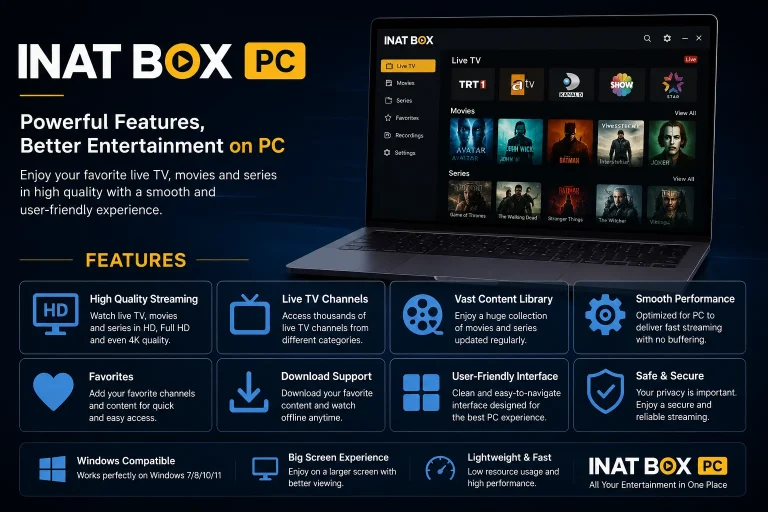
Artık telefonunuzun küçük ekranında kanalları tam ekran olarak izleyebilirsiniz. İnat TV Box Pro APk‘da TRT 1, Kanal D, Show TV, beIN Sports ve yüzlerce diğer kanal ekranınızı dolduruyor. Program rehberi sayesinde, bir kanalı açmadan önce bile ne yayınlandığını görebilirsiniz. Favorilerinizi bir listeye ekleyin ve her seferinde onları aramakla zaman kaybetmekten kaçının.
Canlı Maç İzleme — Tam Ekran, Sıfır Kesinti
Bu muhtemelen PC’de Inat Box’ı kullanmanın en büyük sebebi. Süper Lig, Şampiyonlar Ligi, Premier League, beIN Sports — hepsi var. Büyük monitörde F11 ile tam ekran yapın, reklam yok, kesinti yok. Maç ortasında sadece maç var.
100.000+ Film ve Dizi — Dizi Maratonu Konforlu
Yatakta dizüstü bilgisayarınızla dizi maratonu yapmak telefona göre çok daha konforlu. Türkçe dublaj ve altyazı seçenekleriyle yerli ve yabancı içeriklerin tamamına ulaşabiliyorsunuz. Kaldığınız bölüm hatırlanıyor, baştan aramak zorunda kalmıyorsunuz.
Klavye ve Fare ile Tam Kontrol
Telefonla dokunmatik ekranda yapmak zorunda olduğunuz her şeyi artık fare ile yapıyorsunuz. Kanal aramak, ses ayarı, ileri alma — hepsi çok daha hızlı. Emülatör içinde kendi klavye kısayollarınızı atayabilirsiniz. Tam ekran, ses açma/kapama, bölüm atlama tuş kombinasyonlarıyla oluyor.
Ses Sisteminizden Çıkış — Film Tadında
PC’ye bağlı hoparlör veya soundbar’ınız varsa Inat Box içerikleri bu sistemden çalıyor. Telefon hoparlörüyle kıyaslanmaz bir ses. Emülatör bilgisayarın ses sistemine doğrudan bağlanıyor. Özellikle maçlarda tribün sesi ve yorumcu sesi bambaşka geliyor.
4K ve Full HD Yayın — Çözünürlük Farkı Hissettiriyor
Emülatör ayarlarından çözünürlüğü 1080p veya 4K olarak ayarlayabiliyorsunuz. Güçlü bir internet bağlantısıyla büyük monitörde Full HD izlemek gerçekten iyi görünüyor. İnternet yavaşladığında otomatik kalite düşüyor, yayın kesintisiz devam ediyor. 24 inç ve üzeri monitörlerde bu fark çok belirgin.
Tamamen Ücretsiz — Hesap da Ücret de Yok
BlueStacks ücretsiz, Inat Box ücretsiz. Toplamda sıfır TL. Netflix, BluTV, beIN Sports aboneliklerine ayda yüzlerce lira vermek yerine emülatörü kurun ve APK’yı yükleyin. Hesap açmak zorunda değilsiniz, kredi kartı bilgisi istenmiyor.
Çevrimdışı İndirme — İnternet Olmadan İzle
Seyahate çıkıyorsunuz ve uçakta dizüstü bilgisayarınızla vakit geçirmek istiyorsunuz. Inat Box Live içeriğini önceden indirip uçuş sırasında internet bağlantısı olmadan izleyebilirsiniz. Emülatör içinde indirilen dosyalar bilgisayarın depolama alanına kaydedilir. Kaliteyi kendiniz seçebilirsiniz.
Çoklu Pencere — İzlerken Başka İş Yap
Inat Box emülatörde açık dururken siz başka bir pencerede iş yapabilirsiniz. Maç izlerken mail okuyun, dizi açık bırakırken not alın. Emülatörü küçülterek ekranın bir köşesine alın veya ikinci monitörünüze taşıyın. Telefonda yapamayacağınız bu esneklik PC’de çok işe yarıyor.
Hangi Emülatörü Kullanmalısınız?
3 popüler seçenek, birbirinden farklı güçlü yanlarıyla. Hangisi size uyuyor?
BlueStacks 5
Platform
Windows & Mac
Android Sürümü
Android 9
Min RAM
8 GB
Disk Alanı
10 GB+
Ücretsiz mi?
Evet
Kurulum Süresi
~10 dk
Milyonlarca kullanıcısıyla en stabil seçenek. PC için Inat Box APK çok iyi performans veriyor. Yeni başlıyorsanız buradan başlayın.
LDPlayer 9
Platform
Yalnızca Windows
Android Sürümü
Android 9
Min RAM
4 GB
Disk Alanı
6 GB+
Ücretsiz mi?
Evet
Kurulum Süresi
~8 dk
BlueStacks’ten daha az RAM tüketiyor. Eski veya orta seviye bilgisayarlarda daha iyi çalışıyor. Oyunculara yönelik ama Inat Box’ta da gayet iyi.
MEmu Play
Platform
Windows & Mac
Android Sürümü
Android 9
Min RAM
4 GB
Disk Alanı
8 GB+
Ücretsiz mi?
Evet
Kurulum Süresi
~10 dk
Mac kullanıcıları için iyi bir alternatif. Arayüzü biraz farklı ama kurulum aynı şekilde yapılıyor. BlueStacks Mac’te sorun çıkarırsa bunu deneyin.
Hangi Yöntem Size Göre?
Üç yöntemi yan yana koyunca hangisinin size uyduğu çok daha net görünüyor.
Karşılaştırma | BlueStacks 5 | LDPlayer 9 | MEmu Play |
Windows Desteği | Var | Var | Var |
Mac Desteği | Var | Yok | Var |
RAM Tüketimi | Yüksek | Düşük | Orta |
Eski PC Uyumu | Orta | İyi | İyi |
APK Yükleme Kolaylığı | Çok Kolay | Çok Kolay | Çok Kolay |
Tam Ekran Desteği | Var | Var | Var |
Klavye | Tam | Tam | Tam |
Önerildiği Kullanıcı | Herkes | Eski PC | Mac |
Fare Kontrolü | Tam | Tam | Tam |
Tavsiye: Yeni başlıyorsanız ve Windows kullanıyorsanız BlueStacks ile gidin. Mac kullanıyorsanız MEmu deneyin. Bilgisayarınız eski veya RAM’i düşükse LDPlayer en iyi seçenek.
PC için Inat Box APK ‘ye Nasıl Yüklenir?
Üç emülatör için ayrı ayrı anlattım. Emülatörünüzü seçin ve o yöntemi takip edin.
BlueStacks ile Kurulum (Windows & Mac)
En yaygın yöntem · Yeni başlayanlar için ideal · ~15 dakika
~15 dk
Toplam Süre
8 GB
Min RAM
10 GB
Disk Alanı
Win / Mac
Platform
İpucu: BlueStacks ayarlarından ekran çözünürlüğünü 1080p veya 4K olarak ayarlayabilirsiniz. Performans için “Yüksek Performans” modunu seçin.
LDPlayer ile Kurulum (Yalnızca Windows)
Düşük RAM’li PC için ideal · Hızlı ve hafif · ~12 dakika
~12 dk
Toplam Süre
4 GB
Min RAM
6 GB
Dosya Türü
Yalnızca Win
Platform
Not: BlueStacks’te sorun yaşıyorsanız ve Windows kullanıyorsanız LDPlayer çoğu zaman çözüm oluyor. Aynı adımları izleyin, genellikle takılmadan geçiyor.
MEmu Play ile Kurulum (Windows & Mac)
Mac kullanıcıları için güçlü alternatif · ~15 dakika
15 dk
Süre
4 GB
Min RAM
8 GB
Min RAM
Win / Mac
Platform
Mac kullanıcılarına özel: BlueStacks Mac versiyonu bazen Apple Silicon (M1/M2/M3) çiplerde sorun çıkarabiliyor. MEmu bu konuda daha stabil davranıyor.
PC’niz Uyumlu mu? Kontrol Edin
Kuruluma geçmeden önce bilgisayarınızın karşılaması gereken minimum özellikler.
windows
İşletim Sistemi
Windows 10 / 11 (64-bit)
İşlemci
Intel i3 / AMD Ryzen 3+
RAM
Min 4 GB (8 GB önerilir)
Disk Alanı
10 GB+ boş alan
Ekran Kartı
OpenGL 2.0 destekli
macOS
macOS Sürümü
macOS 10.14 (Mojave)+
İşlemci
Intel veya Apple Silicon
RAM
Min 8 GB
Disk Alanı
10 GB+ boş alan
Tavsiye Edilen
BlueStacks veya MEmu
Apple M1/M2/M3
MEmu tercih edin
PC Kurulumunda Karşılaşılan Sorunlar
Bir yerde takıldıysanız büyük ihtimalle çözüm burada.
BlueStacks açılmıyor veya “Sanallaştırma Devre Dışı” hatası
En sık karşılaşılan sorun bu. BIOS’tan sanallaştırmayı açmanız gerekiyor. Bilgisayarı kapatın, açarken Delete veya F2’ye basarak BIOS’a girin. “Virtualization Technology”, “Intel VT-x” veya “AMD-V” seçeneğini bulun ve “Enabled” yapın. Kaydedin ve çıkın. BlueStacks artık açılacak.
Emülatör açılıyor ama Inat Box yüklenmiyor
APK dosyasının doğru şekilde indirildiğinden emin olun — bazı tarayıcılar dosyayı yarım indirebiliyor. Dosyayı silip yeniden indirin. BlueStacks kullanıyorsanız “APK Yükle” butonunu deneyin, çift tıklama yerine. Hâlâ olmuyorsa emülatörü kapatıp yeniden başlatın ve tekrar deneyin.
Inat Box açılıyor ama çok yavaş veya donuyor
Emülatör ayarlarından performans modunu değiştirin. BlueStacks‘te Ayarlar → Performans → “Yüksek Performans” seçin. CPU çekirdek sayısını ve RAM miktarını artırın (bilgisayarınızın toplam RAM’inin yarısını vermeyin). Diğer ağır programları kapatın. Grafik kartı sürücünüzü güncelleyin.
Kanallar açılmıyor veya içerik yüklenmiyor
İnternet bağlantısını kontrol edin. Emülatörün internete bağlı olduğundan emin olun — bazen güvenlik duvarı veya antivirüs emülatörün bağlantısını kesiyor. Antivirüs yazılımınızda emülatörü istisna olarak ekleyin. VPN kullanıyorsanız kapatıp deneyin.
Mac’te BlueStacks açılmıyor (M1/M2/M3)
Apple Silicon çiplerde BlueStacks zaman zaman sorun çıkarıyor. MEmu Play’i deneyin, M1/M2/M3 uyumluluğu çok daha iyi. Alternatif olarak Parallels Desktop ile Windows kurarak BlueStacks orada çalıştırabilirsiniz — ama bu daha karmaşık bir yol.
Ses gelmiyor
Emülatörün ses ayarlarını kontrol edin — ses kapalı veya çok düşük olabilir. Windows ses mikseri üzerinden emülatörün sesini artırın. Bilgisayarda kulaklık takılıysa çıkarıp deneyin. Sorun devam ederse emülatörü yeniden başlatın.
Emülatör kurulumu sırasında antivirüs uyarısı çıkıyor
Antivirüs yazılımları yabancı uygulamalara karşı ihtiyatlı davranıyor, bu normal. BlueStacks, LDPlayer ve MEmu güvenilir uygulamalar — milyonlarca kişi kullanıyor. Uyarıyı görmezden gelin ve kuruluma devam edin. Kurulum bittikten sonra emülatörü antivirüsün istisna listesine ekleyin.
Aklınızdaki Sorular
Aklınızdaki Sorular
Inat Box APK PC Kurulumu — Son Sözler
PC’de Inat Box — Mükemmel Bir Deneyim
Büyük ekran, klavye kontrolü, 4K kalite. Telefondan çok daha iyi bir izleme deneyimi sizi bekliyor.
Bu yazıda Inat Box APK’yı PC’ye kurmanın her şeyini anlattım. Aslına bakarsanız bu iş göründüğünden çok daha kolay. Emülatörü kuruyorsunuz, APK’yı yüklüyorsunuz, açıyorsunuz. Hepsi bu. 15 dakika.
PC’de Inat Box kullanmanın gerçek avantajı büyük ekran. Süper Lig maçını 27 inç monitörde izlemek, telefon ekranında izlemekle kıyaslanmaz. Dizi maratonu yaparken dizüstü bilgisayar çok daha konforlu. Ses sisteminiz varsa ses kalitesi de ayrı bir boyuta taşınıyor.
Emülatör seçimi konusunda çok kafa yormayın. Windows’ta BlueStacks, eski veya zayıf PC’de LDPlayer, Mac’te MEmu. Bu üç kural yeterli. Birinde sorun çıkarsa diğerini deneyin, kurulum adımları zaten neredeyse aynı.
Sorun yaşarsanız sayfadaki sorun giderme bölümüne bakın — en sık karşılaşılan durumları hepsini yazdım. Büyük çoğunluğu BIOS’tan sanallaştırma açmak veya emülatörü yeniden başlatmakla çözülüyor.
Başlamak için: BlueStacks’i indirin, APK dosyasını yükleyin. 15 dakika sonra büyük ekranda Inat Box sizi bekliyor.
Windows İçin
BlueStacks 5 ile başlayın
Eski PC İçin
LDPlayer 9 tercih edin
Mac İçin
MEmu Play kullanın